Antes de começar
Antes de atualizar o modpack, recomendamos fazer um backup dos arquivos importantes do servidor.
Isso é importante principalmente se o servidor já possui mundo, configurações, mods extras ou alterações feitas manualmente.
1. Acesse o painel do servidor
Acesse o painel:
https://painel.lurahosting.com.br
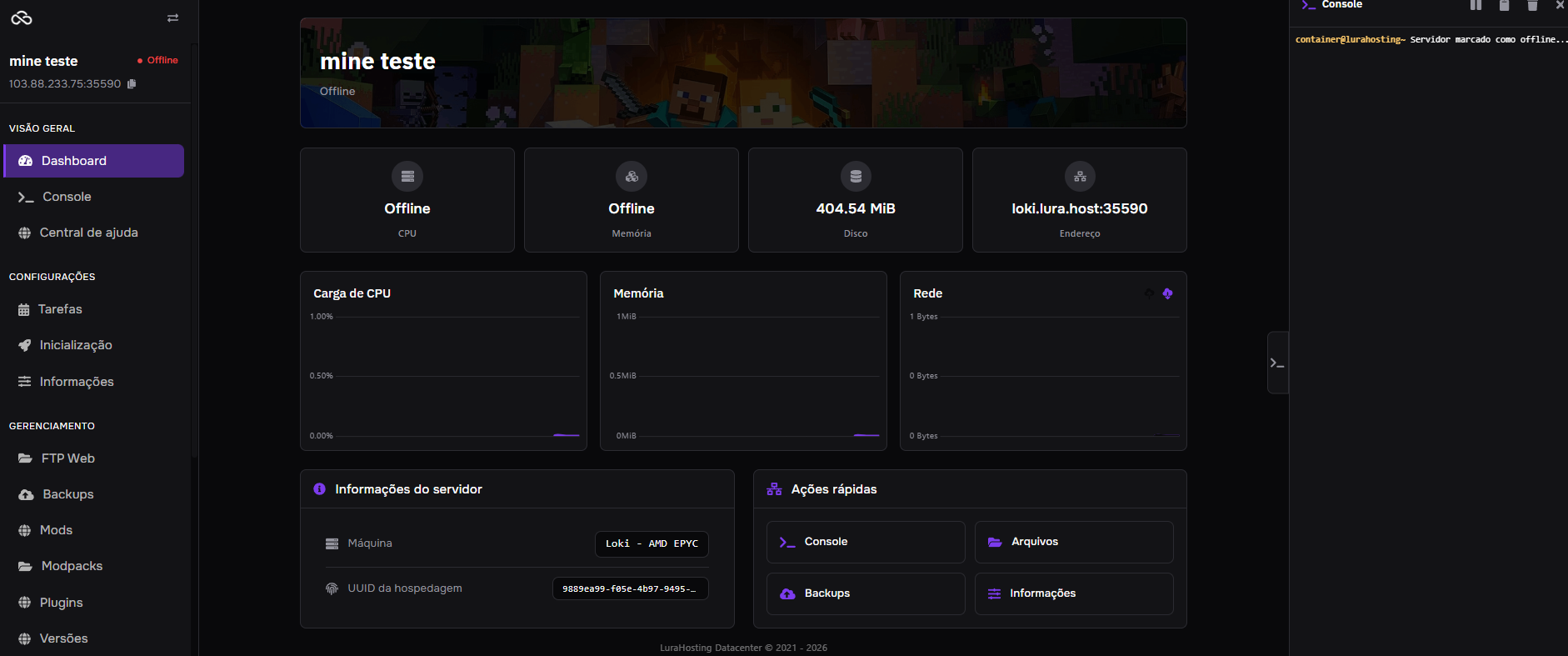
Entre na sua conta e selecione o servidor de Minecraft que deseja atualizar.
2. Pare o servidor
Antes de iniciar a atualização, pare o servidor.
Para isso, clique em Parar e aguarde o servidor desligar completamente.
3. Abra a área de instalação de modpacks
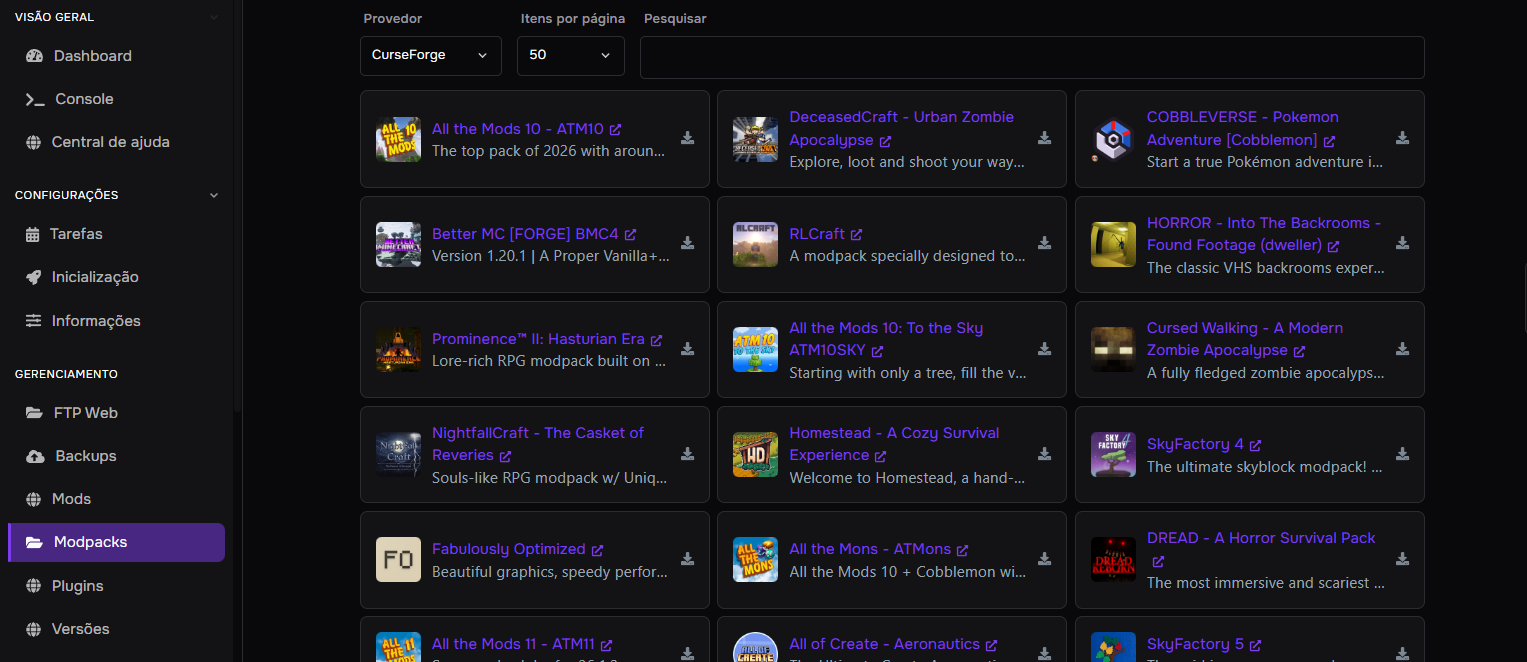
No painel do servidor, acesse a área onde ficam as opções de instalação de modpacks.
Procure pela opção relacionada a Modpacks ou Instalador de Modpacks.
4. Selecione o modpack atualizado
Procure pelo mesmo modpack que já está instalado no servidor.
Depois, selecione a versão mais recente ou a versão desejada para atualizar.
5. Instale o modpack por cima da instalação atual
Inicie o processo de instalação do modpack normalmente.
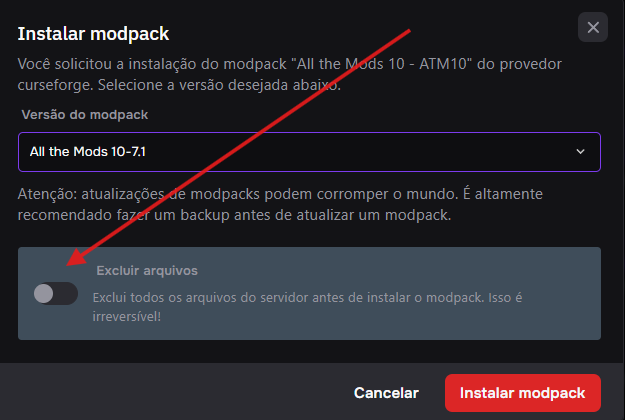
Durante a instalação, pode aparecer uma opção parecida com:
Apagar arquivos
Limpar servidor
Remover arquivos existentes
Deletar arquivos antes de instalar
Não marque essa opção.
O correto é instalar o modpack por cima dos arquivos atuais, mantendo o mundo, configurações e demais arquivos do servidor.
6. Aguarde a instalação finalizar
Após iniciar a instalação, aguarde até que o processo seja concluído.
Não reinicie o servidor durante a instalação.
Quando finalizar, confira se os arquivos do modpack foram atualizados corretamente.
7. Inicie o servidor
Depois que a atualização terminar, volte para a tela principal do servidor e clique em Iniciar.
Aguarde o console finalizar a inicialização.
8. Atualize o modpack no seu computador
Para conseguir entrar no servidor, o modpack do seu Minecraft também precisa estar na mesma versão instalada no servidor.
Atualize o modpack no launcher que você utiliza, como CurseForge, Modrinth, Prism Launcher ou outro.
Se o cliente estiver em uma versão diferente da versão do servidor, você pode não conseguir entrar.
Observações importantes
Não marque a opção de apagar arquivos
A parte mais importante do processo é não marcar a opção de apagar os arquivos do servidor.
Se essa opção for marcada, arquivos importantes podem ser removidos, incluindo mundo, configurações e mods adicionados manualmente.
Faça backup antes de atualizar
Mesmo sendo um processo simples, sempre recomendamos fazer backup antes de atualizar qualquer modpack.
Assim, caso ocorra algum problema com a nova versão, será possível restaurar os arquivos anteriores.
Mods extras podem gerar conflito
Se você adicionou mods manualmente além dos que já vêm no modpack, eles podem gerar conflito após a atualização.
Caso o servidor não inicie depois da atualização, teste remover os mods adicionados manualmente ou verifique se eles são compatíveis com a nova versão.
Cliente e servidor precisam estar na mesma versão
O servidor e o jogador precisam usar a mesma versão do modpack.
Se o servidor foi atualizado, os jogadores também precisam atualizar o modpack no launcher antes de tentar entrar.
Quando chamar o suporte
Se após atualizar o modpack o servidor não iniciar ou apresentar erro no console, envie para o suporte:
ID/UUID da hospedagem;
nome do modpack;
versão antiga e nova versão instalada, se souber;
print ou trecho do erro no console;
informação se foram adicionados mods manualmente.
Com essas informações, nossa equipe consegue verificar o erro com mais precisão.