Como Adicionar Mods ao Servidor de Project Zomboid: Editando o servertest.ini
Se você administra um servidor dedicado de Project Zomboid, sabe que instalar mods não é só assinar no Steam Workshop é preciso editar duas linhas específicas dentro do arquivo de configuração do servidor: Mods= e WorkshopItems=. Neste guia você vai aprender exatamente onde encontrar esse arquivo, como localizar essas linhas e como preenchê-las corretamente, com exemplos de mods reais e populares.
Onde fica o arquivo de configuração
O arquivo que você precisa editar se chama servertest.ini (esse é o nome padrão do servidor; se você renomeou sua instância, o arquivo terá o mesmo nome dela com .ini no final). Ele fica na aba 'FTP Web' dentro da pasta home/container/.cache/Server/.
⚠️ Antes de editar: pare o servidor. O Project Zomboid reescreve esse arquivo ao desligar, e se você editar com o servidor rodando, suas alterações podem ser sobrescritas.
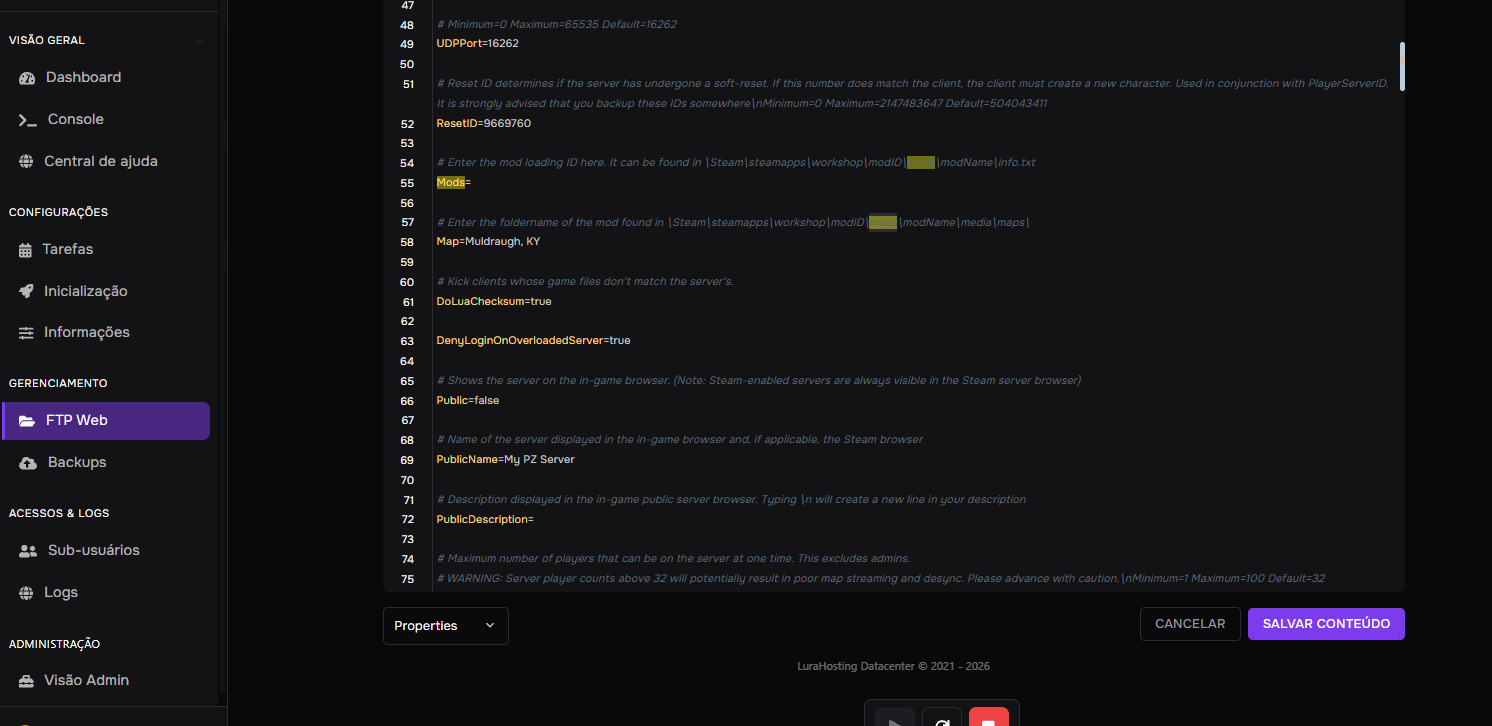
Imagem do arquivo .ini aberto no painel
Encontrando as linhas certas
Abra o arquivo e use Ctrl+F para buscar por:
WorkshopItems=
e
Mods=
Elas costumam aparecer longe uma da outra, dentro do bloco de configurações de rede/mods do arquivo. Por padrão, ambas vêm vazias:
Mods=
WorkshopItems=
Entendendo a diferença entre as duas linhas
Esse é o ponto que mais confunde iniciantes:
WorkshopItems=recebe o ID numérico do Workshop, o número que aparece no final da URL da página do mod no Steam. É esse número que o servidor usa para baixar o conteúdo.Mods=recebe o Mod ID interno (um nome, não um número), geralmente encontrado na descrição do mod na Workshop, ou dentro do arquivo.infodo mod. É esse identificador que o servidor usa para ativar o mod depois de baixado.
Se você preencher só uma das duas linhas, o mod é baixado mas não carrega, ou nem baixa. As duas são obrigatórias.
Os valores de WorkshopItems são separados por ponto e vírgula (;), sem espaços, enquanto Mods tem ('\') antes e (';'). Note que a ORDEM importa: o jogo carrega da esquerda para a direita, então bibliotecas/frameworks devem vir primeiro e mods que dependem deles depois.
Exemplo com mods reais
Vamos usar três mods populares e amplamente usados pela comunidade:
Mod | Workshop ID | Mod ID |
|---|---|---|
|
| |
Mod Options (framework exigido por vários outros mods) |
|
|
|
|
Juntando tudo no servertest.ini, ficaria assim:
Mods=\Hydrocraft;\b4k_ModOptions;\CraftableAxes;\Katana

WorkshopItems=498441420;2169435993;624489512;972954692
Repare que o Mod Options (b4k_ModOptions) foi colocado antes dos outros mods na linha Mods= .Isso porque vários mods dependem dele para funcionar (ele adiciona o menu de opções configuráveis dentro do jogo), então frameworks assim sempre devem vir primeiro na ordem de carregamento.
Um caso especial: um Workshop ID pode ter vários Mod IDs
Às vezes um único item do Workshop empacota mais de um mod (por exemplo, o mod principal + uma tradução). Nesses casos você lista um só ID em WorkshopItems=, mas pode listar mais de um em Mods=. A dica é sempre checar a descrição da página do mod na Steam Workshop. Os autores costumam informar o(s) Mod ID(s) exato(s) ali.
Passo a passo resumido
Pare o servidor.
Abra
home/container/.cache/Server/servertest.ini.Localize as linhas
WorkshopItems=eMods=(use Ctrl+F).Copie o número no final da URL do mod na Steam Workshop → cole em
WorkshopItems=.Copie o Mod ID informado na descrição do mod → cole em
Mods=, na mesma posição relativa.Separe workshopIDs com
;, sem espaços.Separe Mods com
\` antes e `;depois.Salve o arquivo e inicie o servidor.
Acompanhe o console: o servidor vai baixar automaticamente cada item listado em
WorkshopItems=direto da Steam antes de ativar os mods correspondentes.
Dicas para evitar dor de cabeça
Faça backup do mundo antes de adicionar mods novos, especialmente em servidores com jogadores ativos.
Adicione poucos mods por vez, assim, se algo der errado, fica fácil identificar o culpado.
Todo jogador precisa ter os mesmos mods instalados. Ao conectar, o cliente será avisado para baixar os itens do Workshop que faltam.
Fique de olho em mods que exigem builds específicos do jogo (Build 41 x Build 42). Muitos mods populares, como o Brita's Weapon Pack, ainda não foram atualizados para o Build 42.
Com isso, você já consegue localizar o servertest.ini, entender a diferença entre Mods= e WorkshopItems= e montar sua própria lista de mods reais para o servidor.