Neste tutorial, você vai aprender como configurar seu servidor de Project Zomboid para usar a Build 42/unstable.
A Build 42 fica disponível na branch unstable da Steam. Por ser uma versão beta/instável, ela pode receber atualizações frequentes e alguns mods podem não funcionar corretamente até serem atualizados pelos autores.
Antes de começar
Antes de alterar a versão do servidor, recomendamos fazer backup dos arquivos importantes, principalmente se você já possui um mundo/save em uso.
Também recomendamos criar um novo nome de save para a Build 42. Assim, você evita misturar arquivos de versões diferentes e reduz o risco de conflitos entre saves.
1. Acesse o painel do servidor
Acesse o painel:
https://painel.lurahosting.com.br
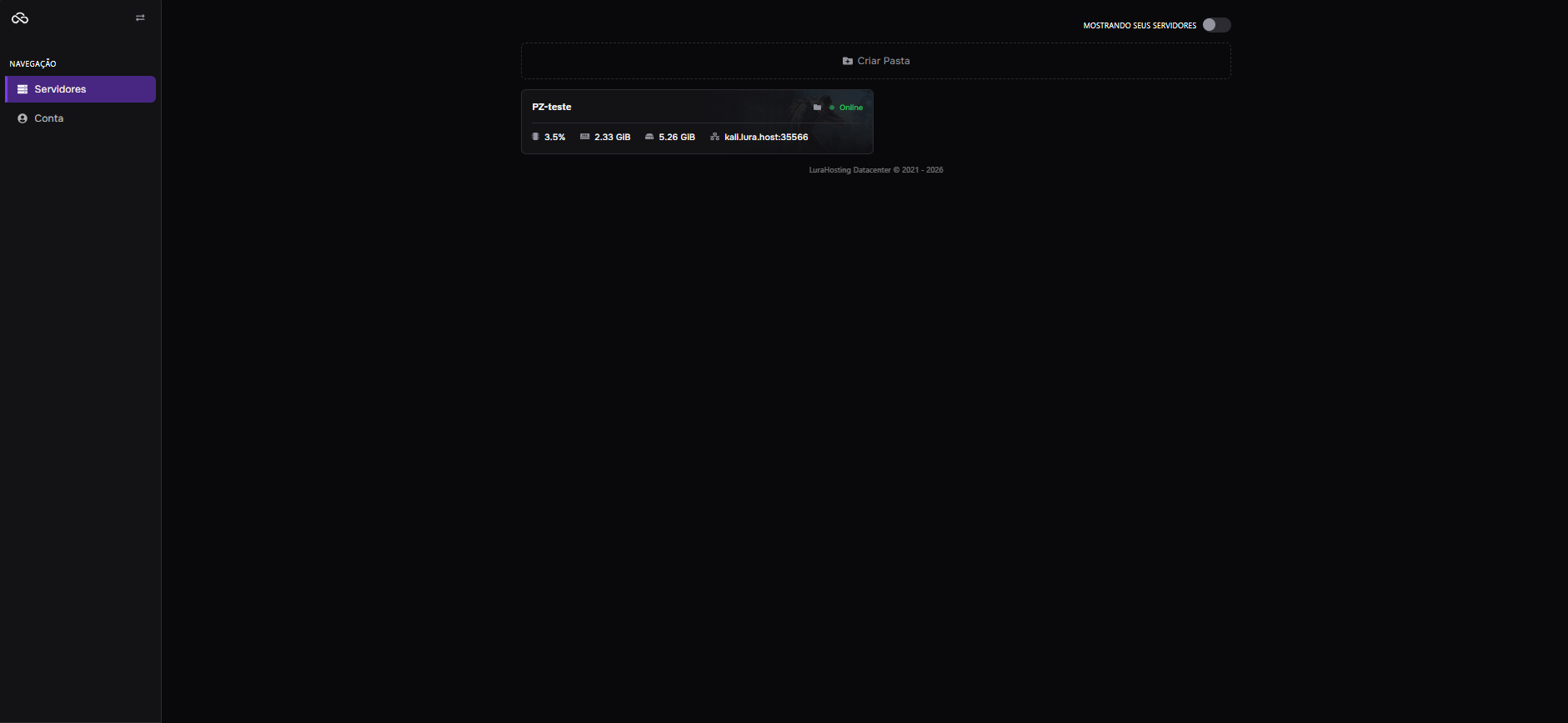
Entre na sua conta e selecione o servidor de Project Zomboid.
2. Abra a guia Inicialização
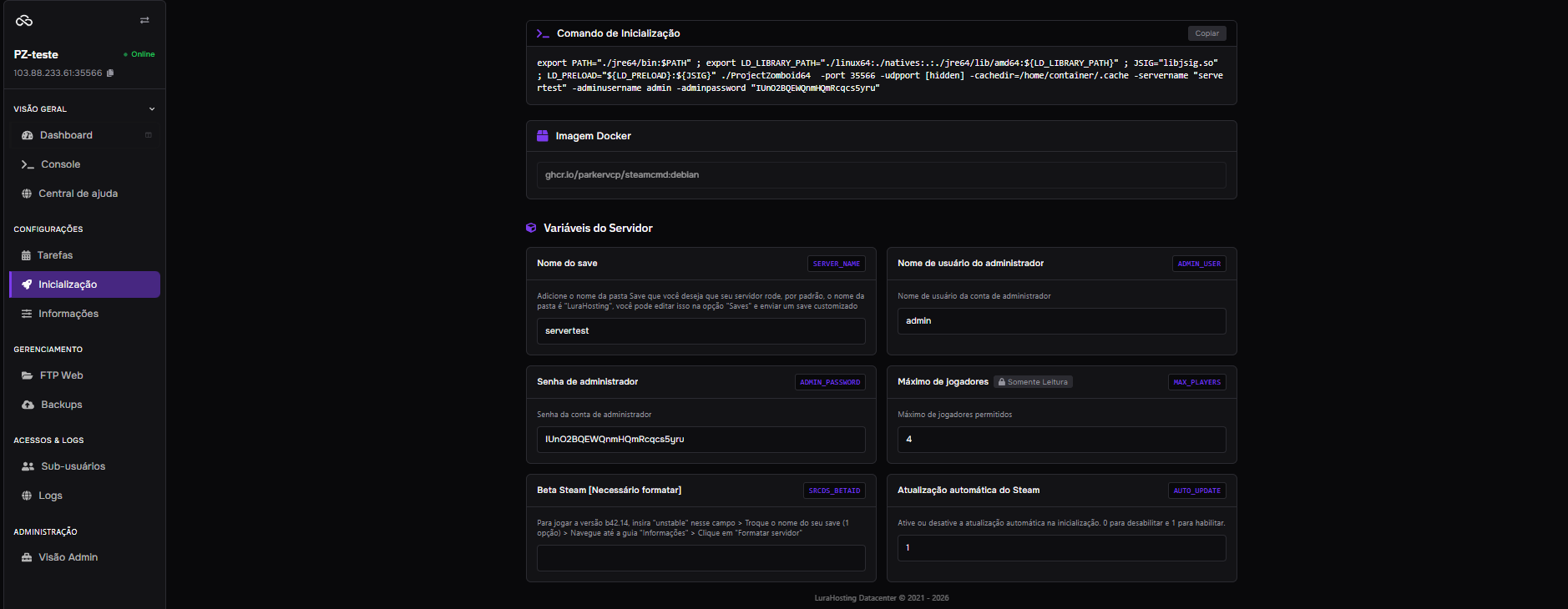
No menu lateral do servidor, clique em Inicialização.
Nessa tela ficam as variáveis utilizadas para iniciar o servidor.
Procure pelos campos:
Nome do save
Beta Steam
Atualização automática do Steam
3. Altere o nome do save
No campo Nome do save, coloque um novo nome para o servidor utilizar um save separado da versão antiga.
Exemplo:
LuraHosting-B42
Isso evita conflitos entre saves da versão estável e da Build 42.
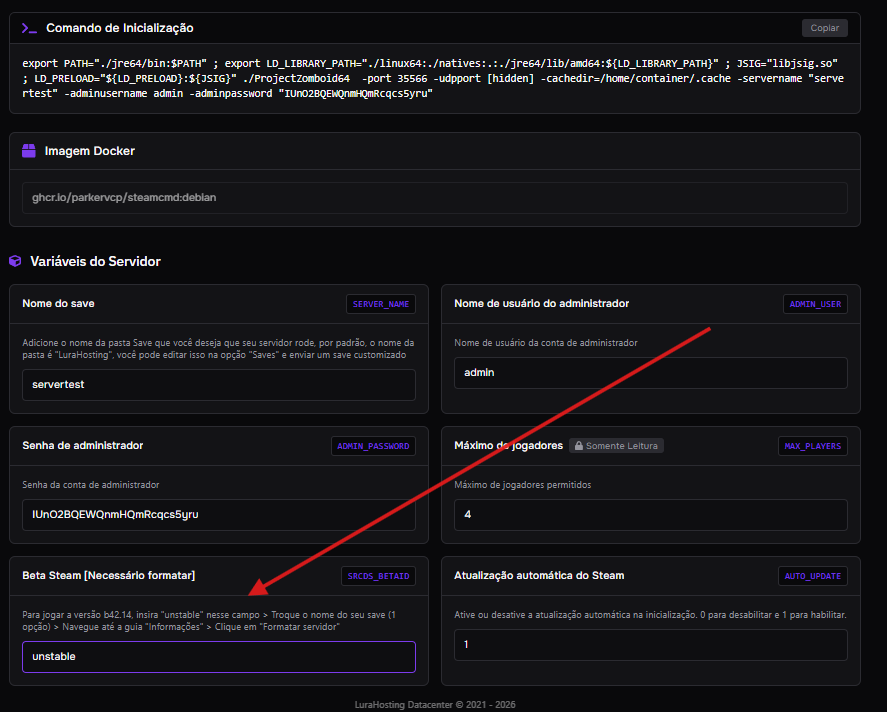
4. Coloque unstable no campo Beta Steam
No campo Beta Steam, digite exatamente:
unstable
Esse campo informa ao Steam que o servidor deve usar a branch beta/unstable do Project Zomboid, onde ficam as versões de teste, incluindo a Build 42.
5. Ative a atualização automática do Steam
No campo Atualização automática do Steam, coloque:
1
Valores disponíveis:
0 — Atualização automática desativada
1 — Atualização automática ativada
Recomendamos deixar como 1, pois a branch unstable pode receber atualizações frequentes.
6. Salve as alterações
Depois de alterar os campos necessários, salve as configurações da página.
Confirme se os campos ficaram desta forma:
Nome do save: LuraHosting-B42
Beta Steam: unstable
Atualização automática do Steam: 1
7. Reinstale o servidor
Depois de configurar a branch unstable, vá até:
Informações > Zona de Perigo
Em seguida, clique em Reinstalar Servidor.
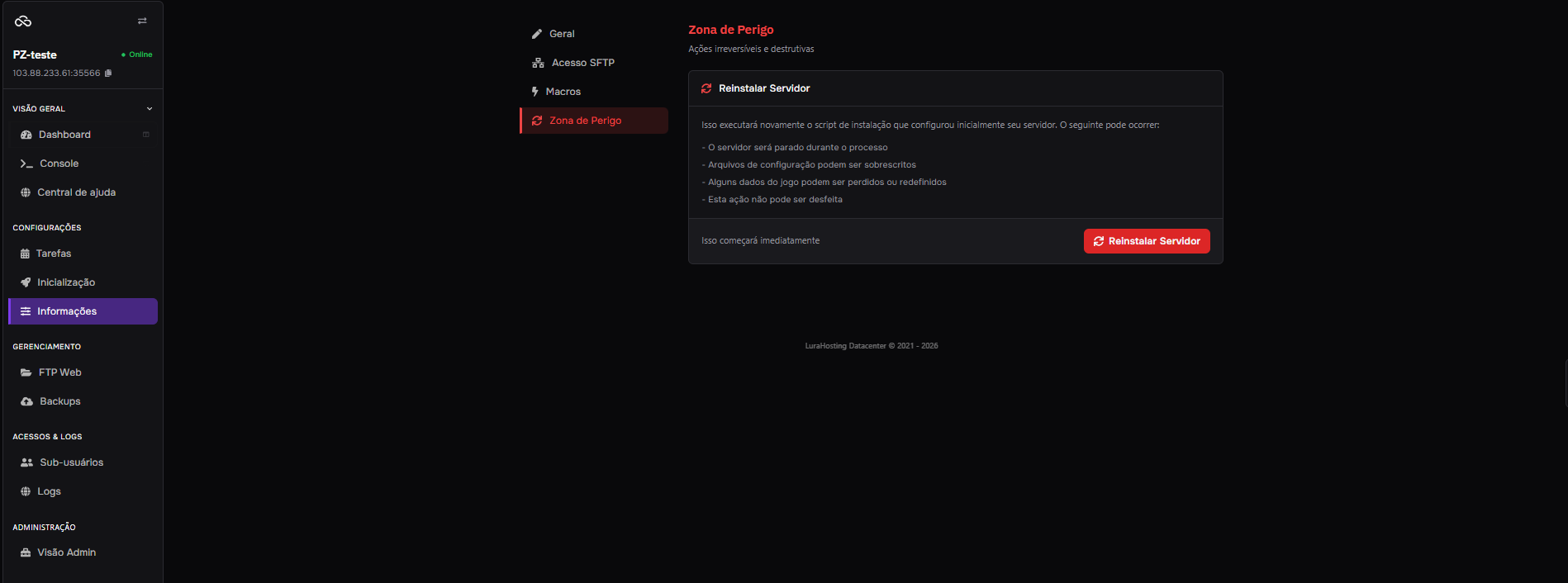
A reinstalação fará o servidor baixar novamente os arquivos usando a branch configurada.
Atenção: essa ação pode redefinir arquivos do servidor. Faça backup antes caso tenha arquivos importantes.
8. Inicie o servidor
Após a reinstalação terminar:
Volte para o servidor no painel.
Clique em Iniciar.
Aguarde o console finalizar a inicialização.
Entre no Project Zomboid usando a mesma versão/build instalada no servidor.
Observações importantes
Servidor e cliente precisam estar na mesma build
Para conseguir conectar corretamente, o jogo do cliente e o servidor precisam estar na mesma versão/build.
Se o seu jogo estiver em uma build diferente da instalada no servidor, podem ocorrer erros de conexão, desconexões ou comportamentos estranhos dentro do jogo.
Mods podem não funcionar na Build 42
A Build 42 ainda é uma versão instável. Por isso, alguns mods da Build 41 podem não funcionar corretamente.
Se o servidor não iniciar ou começar a cair depois da troca, teste iniciar sem mods ou revise quais mods são compatíveis com a Build 42.
Alguns avisos no console não significam crash
Mensagens como estas podem aparecer no console:
ActionSystem
turning180
AnimState not found
Esses avisos podem ser mensagens internas do próprio Project Zomboid relacionadas a animações ou estados do personagem. Sozinhos, eles não significam necessariamente que o servidor caiu.
Kick por AntiCheatPlayer/PlayerUpdate
Se jogadores forem removidos com mensagens envolvendo:
AntiCheatPlayer
PlayerUpdate
Verifique as configurações de anti-cheat do save/servidor. Em alguns casos, a Build 42/unstable pode exigir ajustes adicionais dependendo da versão, mods utilizados e comportamento do cliente.
Quando chamar o suporte
Se mesmo após seguir o tutorial o servidor não iniciar ou continuar desconectando jogadores, envie para o suporte:
ID/UUID da hospedagem;
horário aproximado do problema;
print ou trecho do console/log;
informação se está usando mods;
versão/build do jogo no cliente.
Com essas informações, nossa equipe consegue verificar os logs e a configuração do servidor com mais precisão.