Configurar um servidor dedicado de **Palworld** passa por um único arquivo: o PalWorldSettings.ini. Nele ficam praticamente todas as opções: nome do servidor, senha, taxas de experiência, dano, captura de Pals e muito mais. Neste tutorial você vai aprender onde encontrar esse arquivo no painel, como editá-lo corretamente e o que fazer quando ele parece "não funcionar" porque o save do mundo está sobrescrevendo suas configurações.
## Onde encontrar o arquivo
No painel de hospedagem, acesse a aba FTP Web e navegue até:
```
Pal/Saved/Config/WindowsServer/PalWorldSettings.ini
```
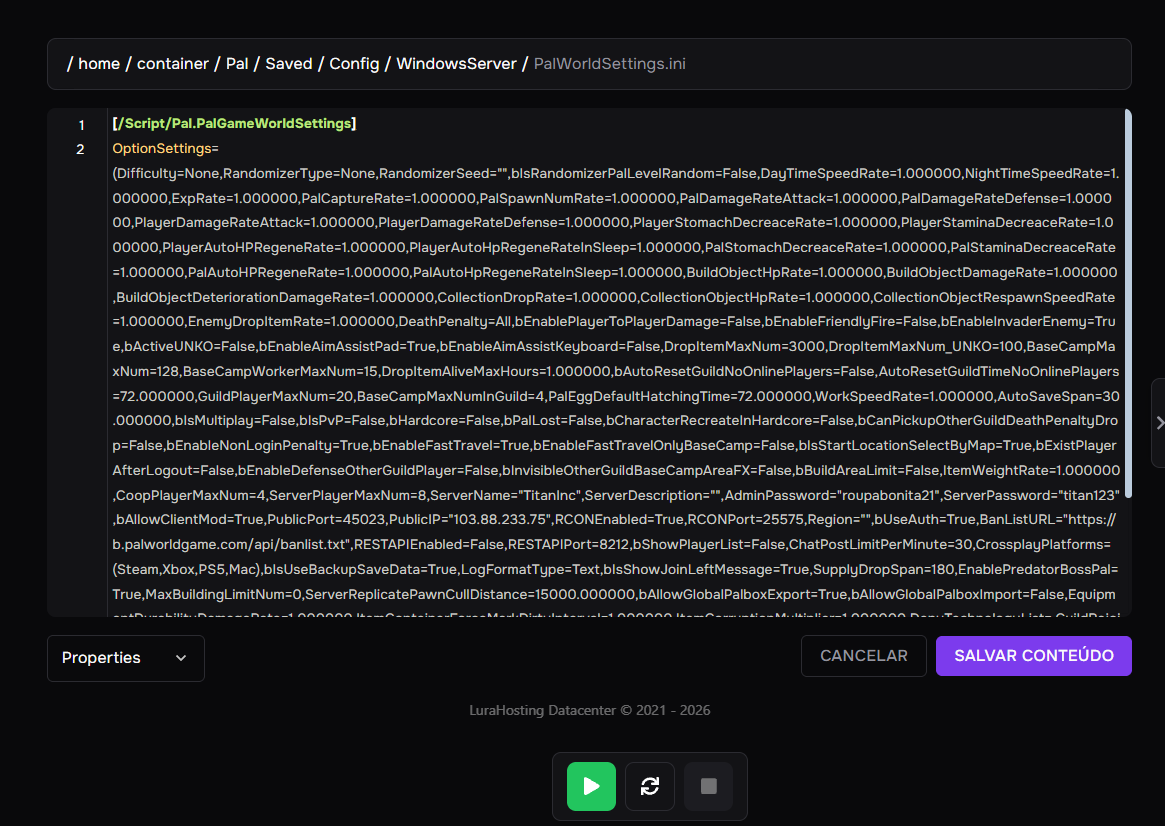
> Se o servidor rodar em Linux, o caminho equivalente é Pal/Saved/Config/LinuxServer/PalWorldSettings.ini.
Se a pasta WindowsServer estiver vazia ou o arquivo não existir ainda, isso é normal: essa pasta só é criada depois que o servidor sobe pela primeira vez.
## Como está estruturado o arquivo
Diferente de outros jogos, o Palworld não separa cada opção em uma linha própria. Tudo fica **em uma única linha gigante**, dentro de um bloco OptionSettings=(...):
```ini
[/Script/Pal.PalGameWorldSettings]
OptionSettings=(Difficulty=None,DayTimeSpeedRate=1.000000,NightTimeSpeedRate=1.000000,ExpRate=1.000000,ServerName="Meu Servidor",ServerPassword="",AdminPassword="senha123",ServerPlayerMaxNum=32,PalCaptureRate=1.000000,DeathPenalty=All,bEnablePlayerToPlayerDamage=False,bEnableFriendlyFire=False)
```
Algumas regras importantes:
- **Tudo em uma linha só.** Se o seu editor quebrar essa linha em várias, o servidor ignora o arquivo inteiro e sobe com as configurações padrão.
- **Textos ficam entre aspas** ServerName="Meu Servidor").
- **Verdadeiro/falso são True e False**, sempre com a primeira letra maiúscula.
- **Valores decimais** (como taxas) geralmente usam 6 casas decimais 1.000000), mas o servidor aceita outros formatos também.
- Use **Ctrl+F** no editor do painel para localizar rapidamente o parâmetro que você quer mudar dentro dessa linha enorme, em vez de tentar ler tudo manualmente.
## Exemplos de configurações reais
| Parâmetro | O que faz | Exemplo de valor |
|---|---|---|
| ServerName | Nome do servidor exibido na lista | "Ilha dos Pals" |
| ServerPassword | Senha para entrar no servidor | "senha123" (vazio = sem senha) |
| AdminPassword | Senha para comandos de admin (chat) | "admin2026" |
| ServerPlayerMaxNum | Número máximo de jogadores | 32 |
| ExpRate | Multiplicador de experiência | 2.000000 (o dobro do normal) |
| PalCaptureRate | Chance de captura de Pals | 1.500000 |
| DeathPenalty | O que acontece com o inventário ao morrer None, Item, ItemAndEquipment, All) | All |
| DayTimeSpeedRate / NightTimeSpeedRate | Velocidade da passagem do tempo | 1.000000 |
| bEnablePlayerToPlayerDamage | Permite dano entre jogadores (PVP) | True |
Depois de editar, **salve o arquivo e reinicie o servidor** pelo painel para as mudanças entrarem em vigor.
## Quando a configuração "não funciona": a solução do WorldOption.sav
Esse é o ponto que mais gera confusão. Alguns parâmetros como o exemplo clássico *BaseCampWorkerMaxNum** (limite de Pals trabalhando na base) simplesmente não são lidos a partir do PalWorldSettings.ini em servidores dedicados.
O motivo: assim que o mundo é criado, o Palworld gera um arquivo chamado *WorldOption.sav** dentro da pasta do save. Se esse arquivo existir, **ele tem prioridade sobre o PalWorldSettings.ini** então o servidor simplesmente ignora o .ini para aqueles valores e usa o que está salvo no .sav. É exatamente por isso que, às vezes, você edita o .ini, reinicia o servidor, e nada muda: o save já está "sobrescrevendo" a configuração.
Esse arquivo fica em:
```
Pal/Saved/SaveGames/0/<ID_DO_SAVE>/WorldOption.sav
```
O <ID_DO_SAVE> é uma pasta com um nome longo, tipo um código hexadecimal (algo como 8FAEE1FC44A4A5032BC92F8BCFD43AE3), que identifica o mundo salvo no seu servidor.
## A solução: editar o WorldOption.sav pelo pal-conf
Como o WorldOption.sav é um arquivo binário (não dá pra abrir num bloco de notas), a forma mais simples de gerar ou editar esse arquivo é usando a ferramenta gratuita e online:
👉 **[pal-conf.bluefissure.com](https://pal-conf.bluefissure.com/)**
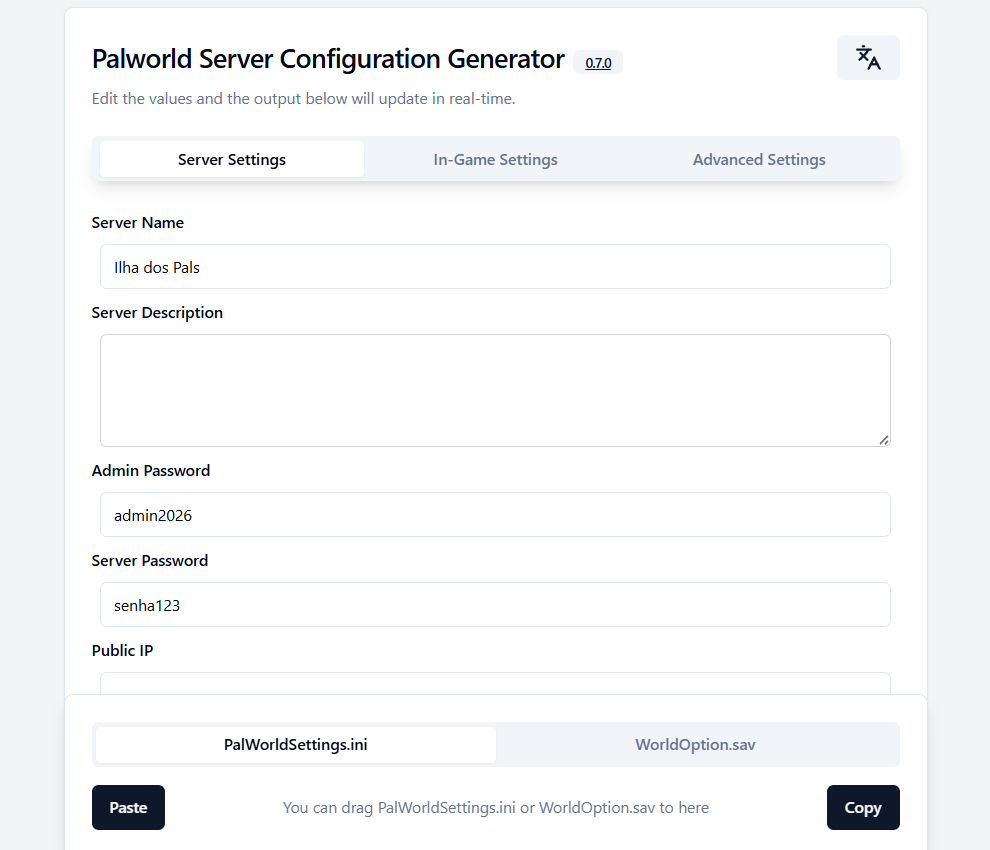
Passo a passo:
1. Acesse o site e escolha o modo **WorldOption.sav**.
2. Você pode colar o conteúdo do seu PalWorldSettings.ini atual na ferramenta (ela também tem o modo "PalWorldSettings.ini", que lê e converte as opções automaticamente) para não perder as configurações que já tem.
3. Ajuste os valores desejados na interface (incluindo aqueles que não funcionam pelo .ini, como BaseCampWorkerMaxNum).
4.Não esqueça de colocar os dados de "Server Name", "Admin Password", "Server Password" e "Server Player Max Num" para o worldOption não sobrescrever essas informações e sumir com seu servidor da lista.
5. Clique para **baixar/exportar o arquivo WorldOption.sav** gerado.
6. No gerenciador de arquivos do painel, vá até Pal/Saved/SaveGames/0/<ID_DO_SAVE>/ e **envie esse arquivo**, substituindo o WorldOption.sav que já existe lá (faça um backup do arquivo antigo antes, por segurança).
7. Reinicie o servidor.
Como o WorldOption.sav tem prioridade sobre o .ini, a partir daí é ele quem vai mandar nas configurações do mundo — inclusive nos parâmetros que o PalWorldSettings.ini sozinho não conseguia aplicar.
## Resumo rápido
1. Configurações gerais → edite Pal/Saved/Config/WindowsServer/PalWorldSettings.ini, tudo dentro da linha OptionSettings=(...).
2. Reinicie o servidor para aplicar.
3. Se algum valor não aplicar (ex: BaseCampWorkerMaxNum) ou o .ini parecer ser ignorado, é porque o save está sobrescrevendo.
4. Nesse caso, use o **pal-conf.bluefissure.com** para gerar um WorldOption.sav com os valores corretos e envie para Pal/Saved/SaveGames/0/<ID_DO_SAVE>/, substituindo o arquivo antigo.
5. Sempre faça backup antes de substituir arquivos de save.